在使用电脑的过程中,有时会发现某些文件或文件夹突然“消失”了。这通常不是文件被删除,而是被系统或用户设置为了“隐藏”属性。无论是出于系统保护的目的,还是自己无意中的操作,掌握如何显示隐藏文件都是一项非常实用的电脑技能。本文将分为两大图文教程,详细讲解在Windows和macOS系统中显示隐藏文件的方法,并简单介绍相关的图文设计制作思路。
教程一:Windows系统显示隐藏文件
Windows系统隐藏了一些核心的系统文件,以防止用户误操作导致系统问题。用户也可以自行隐藏私人文件。以下是显示它们的方法。
方法1:通过文件资源管理器选项(经典方法)
- 打开文件资源管理器:双击桌面上的“此电脑”或按
Win + E快捷键。 - 进入查看设置:点击窗口左上角的“查看”菜单,在最右侧找到“选项”,并点击下拉菜单中的“更改文件夹和搜索选项”。
- 调整隐藏文件设置:在弹出的“文件夹选项”窗口中,切换到“查看”选项卡。
- 关键设置:在“高级设置”列表中,向下滚动找到“隐藏文件和文件夹”这一项。
- 选择 “显示隐藏的文件、文件夹和驱动器”。
- (可选)如果你需要查看受保护的操作系统文件,可以取消勾选上方“隐藏受保护的操作系统文件(推荐)”前的复选框,系统会弹出警告,确认即可。
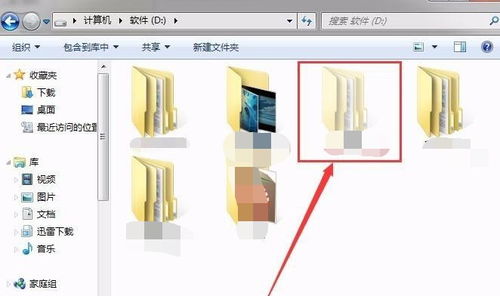
- 应用并确定:点击“应用”,然后点击“确定”。现在,所有被隐藏的文件和文件夹都会以半透明的图标显示出来。
方法2:通过Windows 10/11的设置界面(新方法)
- 打开 “设置” (Win + I)。
- 点击 “个性化” > “主题” > “相关设置”下的 “桌面图标设置”。
- 在弹出的窗口中,实际上更快捷的方式是:直接在文件资源管理器的“查看”菜单中,勾选“隐藏的项目”。
教程二:macOS系统显示隐藏文件
在macOS中,隐藏文件通常以英文句点“.”开头。显示它们需要通过“终端”命令或快捷键。
方法1:使用终端命令(一劳永逸)
- 打开 “访达(Finder)”。
- 同时按下
Command + Shift + .(英文句点) 快捷键。这是最快捷的方法,按一次显示,再按一次则恢复隐藏。
方法2:使用终端命令(更彻底)
1. 打开 “终端” 应用程序(可以在“应用程序”>“实用工具”中找到)。
2. 输入以下命令并回车,以显示所有隐藏文件:
`bash
defaults write com.apple.finder AppleShowAllFiles YES
`
3. 接着,输入以下命令重启访达,使设置生效:
`bash
killall Finder
`
- 若要恢复隐藏,只需将第一步命令中的
YES改为NO,并再次执行killall Finder即可。
图文设计与制作思路
在制作此类电脑技巧的图文教程时,清晰直观的设计能极大提升用户体验。以下是几点制作思路:
- 结构清晰:像本文一样,按系统分块,每个步骤用序号明确标出,逻辑递进。
- 图文并茂:每一个关键操作步骤都配以对应的屏幕截图。截图应:
- 重点突出:使用红色方框、箭头或高光圈出要点击的按钮或菜单。
- 简洁必要:只截取相关窗口区域,避免无关桌面信息干扰。
- 添加说明文字:在图片下方用简短的文字说明该步骤的操作要点。
- 格式统一:所有图片的尺寸、标注风格保持统一,显得专业且美观。
- 考虑用户层次:同时提供最经典的设置路径和最新系统的快捷方法,满足不同用户习惯。
- 安全提示:在涉及系统文件时(如取消隐藏受保护文件),务必加入警告提示,提醒用户谨慎操作。
通过以上两大系统的详细步骤和设计思路,你可以轻松找回“失踪”的文件,也能学会如何制作一份清晰易懂的电脑技巧教程。记住,操作完成后,若非必要,建议将隐藏文件再次隐藏,以保持界面整洁和保护系统安全。